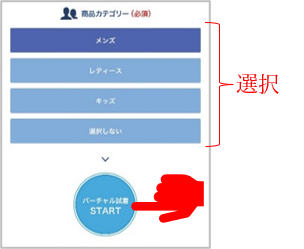
バーチャル試着を起動する [1/2]
- 1. 商品カテゴリーを選択
- 入口に来たら、商品カテゴリーの選択肢から1つ選択すると、「バーチャル試着START」ボタンがアクティブになります。
- 2. バーチャル試着STARTボタンを押す
- バーチャル試着STARTボタンを押して、AI診断に進みます。このボタンを押すことにより、利用規約に同意したことになります。利用規約は入口のリンクやメニューから見ることができます。
バーチャル試着を起動する [2/2]
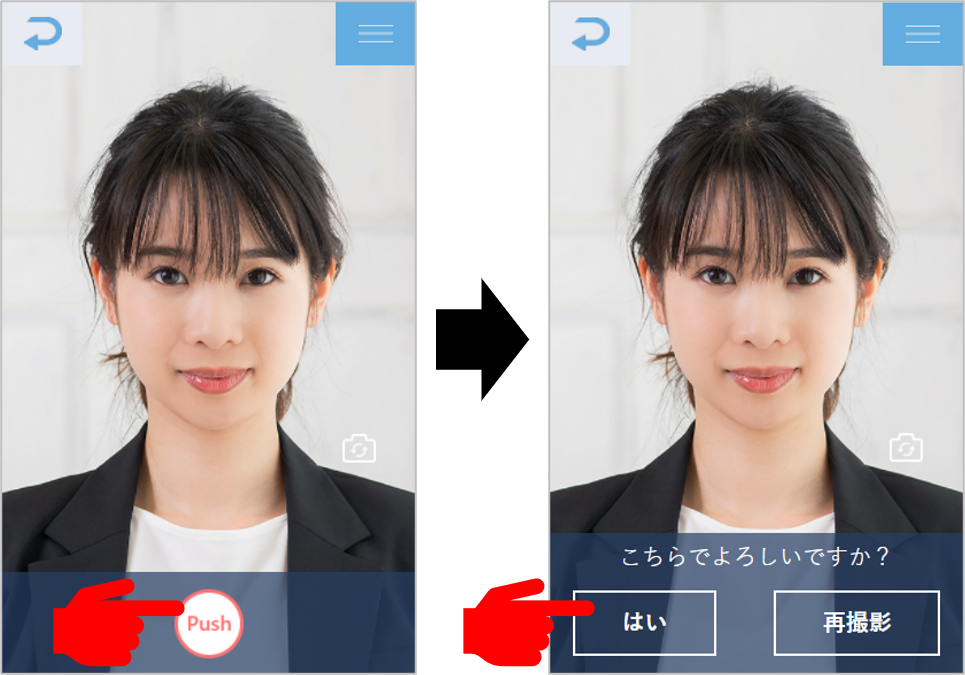
- 3. 「Push」ボタンで撮影
- AI診断の撮影を行います。 カメラが起動しますので「Push」ボタンで撮影してください。
- 4. 「はい」ボタンで起動
- 撮影結果が表示され、「はい」ボタンで起動します。
バーチャル試着中の機能
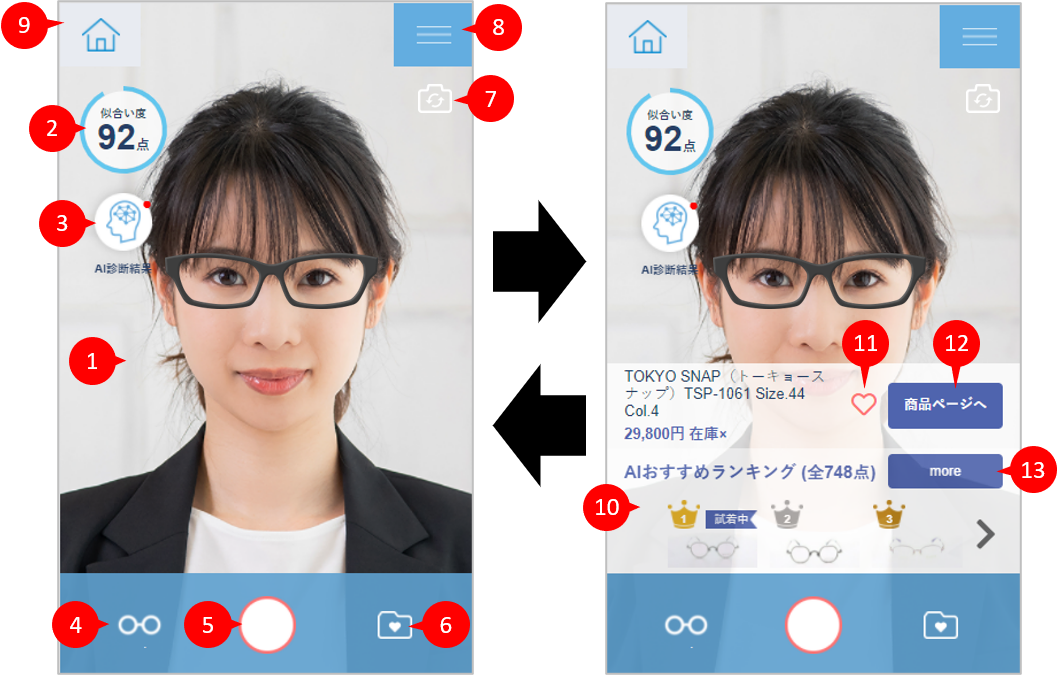
- バーチャル試着
- 試着中商品の似合う度
- AI診断結果の参照
- 商品の表示
- バーチャル試着の撮影
- マイフォルダ
- カメラのインアウト切替
- メニュー
- 入口に戻る
- メガネ一覧
- 商品のお気に入り
- 商品ページへの移動
- メガネ一覧の展開
その他 [1/2]
- 表示モード
-
AIイメージフィットには2種類のモードがあり、メニューから切り替えが可能です。
- ミラーモード
- メガネ一覧が新着順で表示されます。
- AIモード
- メガネ一覧がAI診断による似合う度順で表示されます。
- メガネを絞り込む
- メニューの「メガネを絞り込む」からメガネ一覧に表示されるメガネの絞り込みが可能です。
- マイフォルダ
- お気に入り商品と撮影した試着画像が閲覧できます。気に入った商品を再度バーチャル試着することも可能です。また、試着画像はダウンロードいただけます。マイフォルダはセッション切れや、入口に戻ることでクリアされます。
その他 [2/2]
- AI診断の切替
-
AI診断を行うことでバーチャル試着の際に商品の似合う度が表示されます。他の方で診断しなおしたい時などはメニューの「AI診断を行う」から再診断いただけます。AI診断の結果はセッション切れや、入口に戻ることでクリアされます。また、メニューの「AI診断結果を削除する」でもクリアできます。
- AI診断をせずに起動したい場合
- バーチャル試着の起動時にAI診断のメニューから「ミラーモード」を選択することで、AI診断を行わずに起動します。
- 似ている商品を探す
- 試着中のメガネが気に入ったら、メニューの「似ているメガネを探す」で類似した商品を検索できます。